
¿De vuelta con 2.000 fotos? Cómo aprovechar (y limpiar) tu fototeca de viaje en el iPhone
Tu fototeca es el diario de viaje más completo que tienes, y también lo que más te pesa en el almacenamiento. Las dos cosas se arreglan en la misma tarde.
Todos los viajes acaban igual: estás en casa, la maleta deshecha al cincuenta por ciento, y la fototeca tiene 2.000 fotos nuevas, de las cuales unas catorce son realmente buenas. El resto son tres versiones de la misma puesta de sol, la foto de una carta “para acordarme luego” y una ráfaga de diecisiete disparos de una sola ola.
Antes de empezar a borrar, conviene entender qué es de verdad ese montón: el diario de viaje más completo que has escrito nunca, sin darte cuenta.
Tu fototeca sabe dónde has estado
Cada foto hecha con un iPhone (con la localización activada) lleva en sus metadatos el lugar donde se tomó. La propia app Fotos lo usa: puedes recorrer tu biblioteca en un mapa, y los detalles de cada imagen - lugar, fecha - aparecen al deslizar hacia arriba sobre ella, como documenta Apple. Son años de pruebas de viaje acumulándose en silencio, sin que nadie las organice.
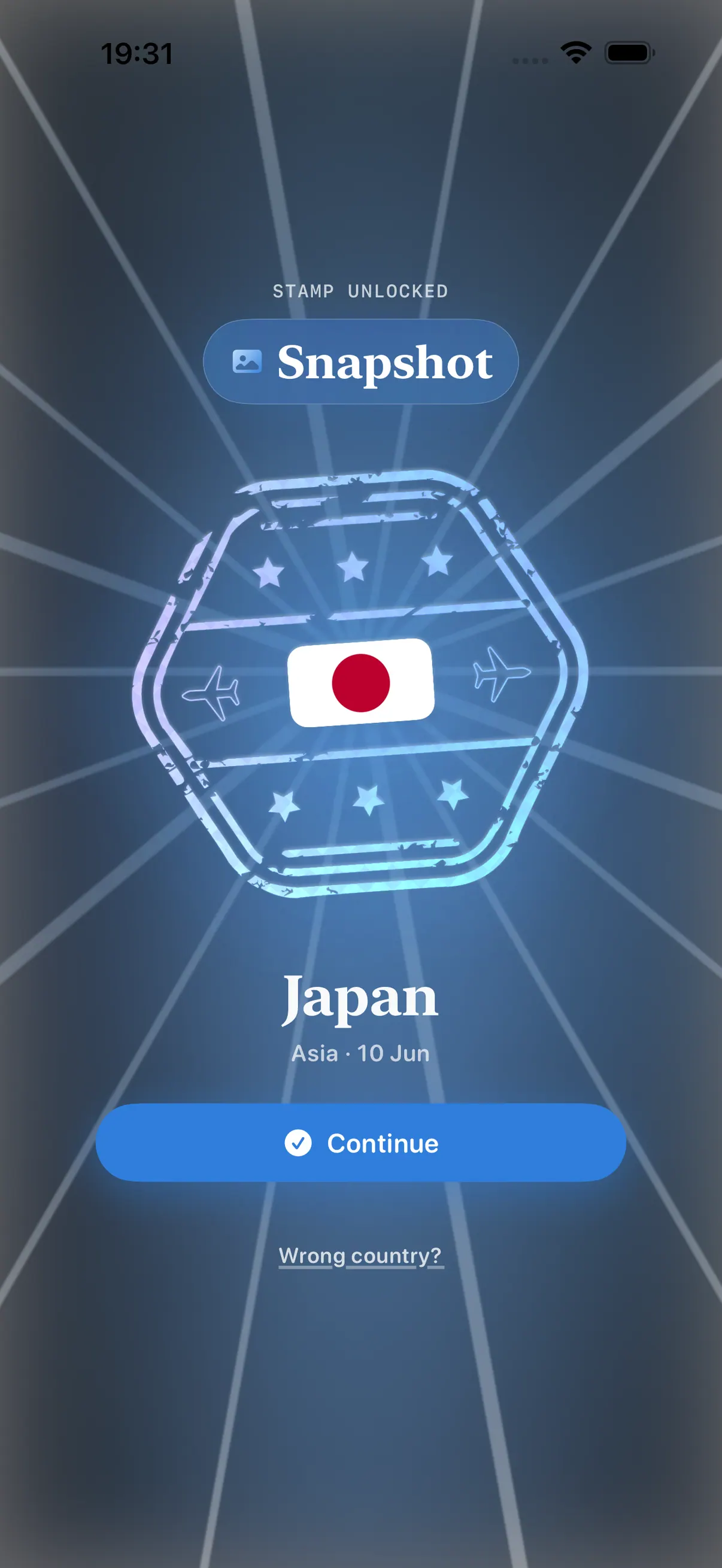
Esa es exactamente la prueba que aprovecha Stamp Hunt con su nivel Snapshot: eliges una foto con ubicación, la app resuelve el país a partir de los metadatos, y el lugar se convierte en un sello de tu colección. La foto en sí nunca sale de tu dispositivo. En Stamp Hunt Brasil, la misma lectura resuelve el estado.
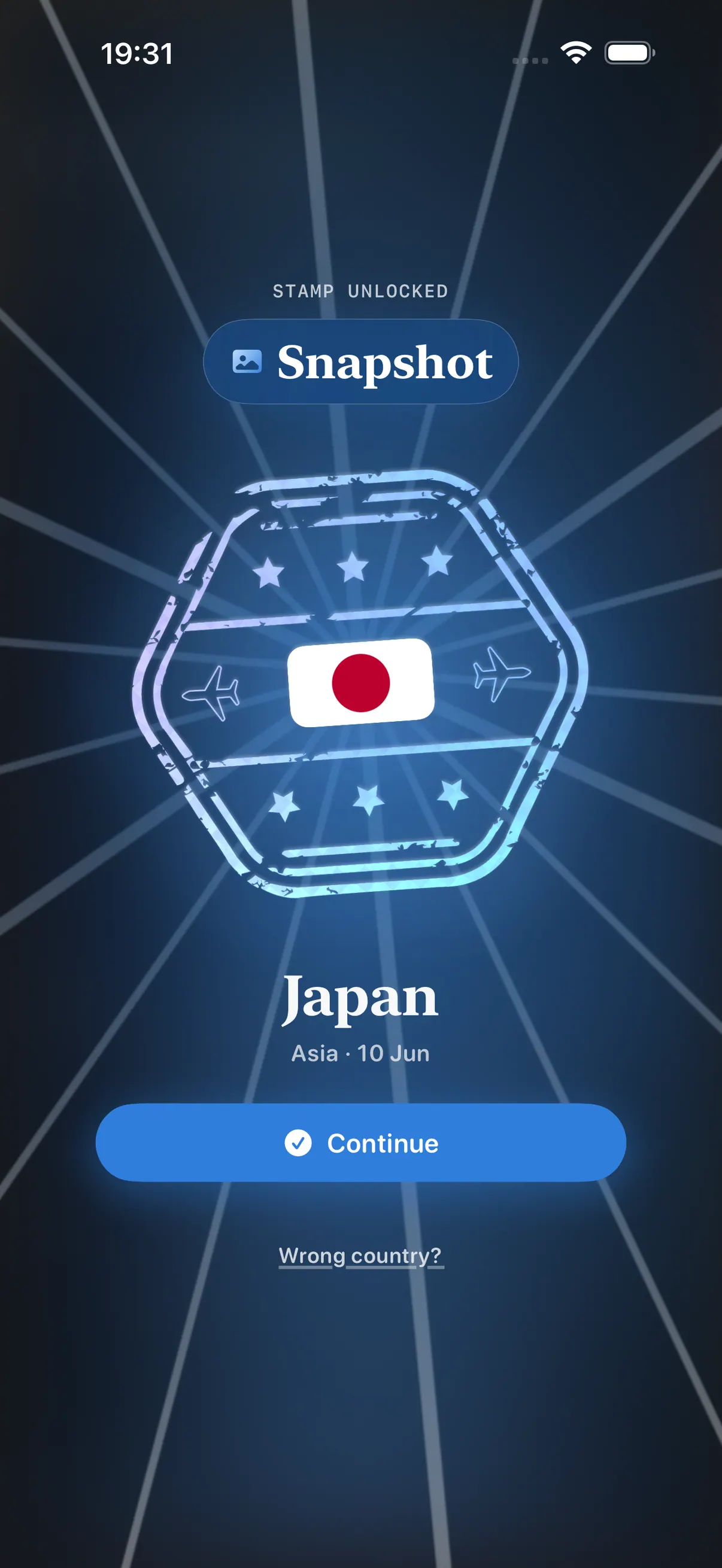
En la práctica, esto significa que puedes rellenar años de mapa en una tarde: abre la biblioteca, rescata una foto de cada viaje antiguo y canjea los sellos. Aquella playa de 2012 se convierte en un Snapshot con fecha, sin depender de la memoria de nadie. (Si estás montando tu cuenta de países desde cero, esta guía recorre todo el camino.)
La parte de la limpieza
Una vez minada la biblioteca, queda la verdad incómoda: la mayoría de esas 2.000 fotos no necesitan existir. Apple ofrece sus propias válvulas de escape - Optimizar almacenamiento del iPhone guarda las versiones a resolución completa en iCloud con copias ligeras en el dispositivo, y iOS puede fusionar fotos duplicadas para recuperar espacio, como describe su página de soporte. Pero el iCloud gratuito se queda en 5 GB, y optimizar no arregla el problema de origen: el exceso en sí.
Ahí entra GalleryCheckup, otra app de la casa: repasa tu biblioteca buscando duplicados, capturas viejas y fotos movidas para que puedas recuperar almacenamiento, rápido, privado y enteramente en el dispositivo, sin que ninguna foto se suba a ningún servidor. La limpieza que nunca terminas haciendo scroll en el sofá, hecha con criterio de verdad.
El flujo completo acaba siendo bastante elegante: vuelves a casa, canjeas los sellos de las fotos buenas en Stamp Hunt, pasas GalleryCheckup por el resto, y llegas al siguiente viaje con espacio de sobra y el mapa al día.
Fuentes
- Explorar fotos y vídeos por ubicación en el iPhone - Soporte de Apple
- Ver información de fotos y vídeos en el iPhone - Soporte de Apple
- Gestionar el almacenamiento de fotos y vídeos - Soporte de Apple
- Comportamiento del nivel Snapshot según las páginas de Stamp Hunt y Stamp Hunt Brasil; detección de duplicados según la página de GalleryCheckup.
Preguntas frecuentes
¿Cómo encuentro las fotos con ubicación de mis viajes?
Cualquier foto hecha con el iPhone con la localización activada guarda el lugar en sus metadatos, y la app Fotos puede recorrer tu biblioteca en un mapa. El nivel Snapshot de Stamp Hunt lee esa ubicación para convertir una foto en un sello.
Cuando añado una foto, ¿se sube la imagen?
No. Stamp Hunt lee solo el país de los metadatos de la foto. La imagen en sí nunca sale de tu iPhone.
¿Cómo libero espacio después de un viaje?
Después de canjear los sellos de tus mejores fotos, GalleryCheckup repasa la biblioteca buscando duplicados, capturas y fotos movidas para recuperar espacio, todo en el dispositivo y sin subir nada.
¿Stamp Hunt es gratis?
Empieza gratis con tus primeros 10 sellos de países, con una compra única para ilimitados y sin suscripción.